
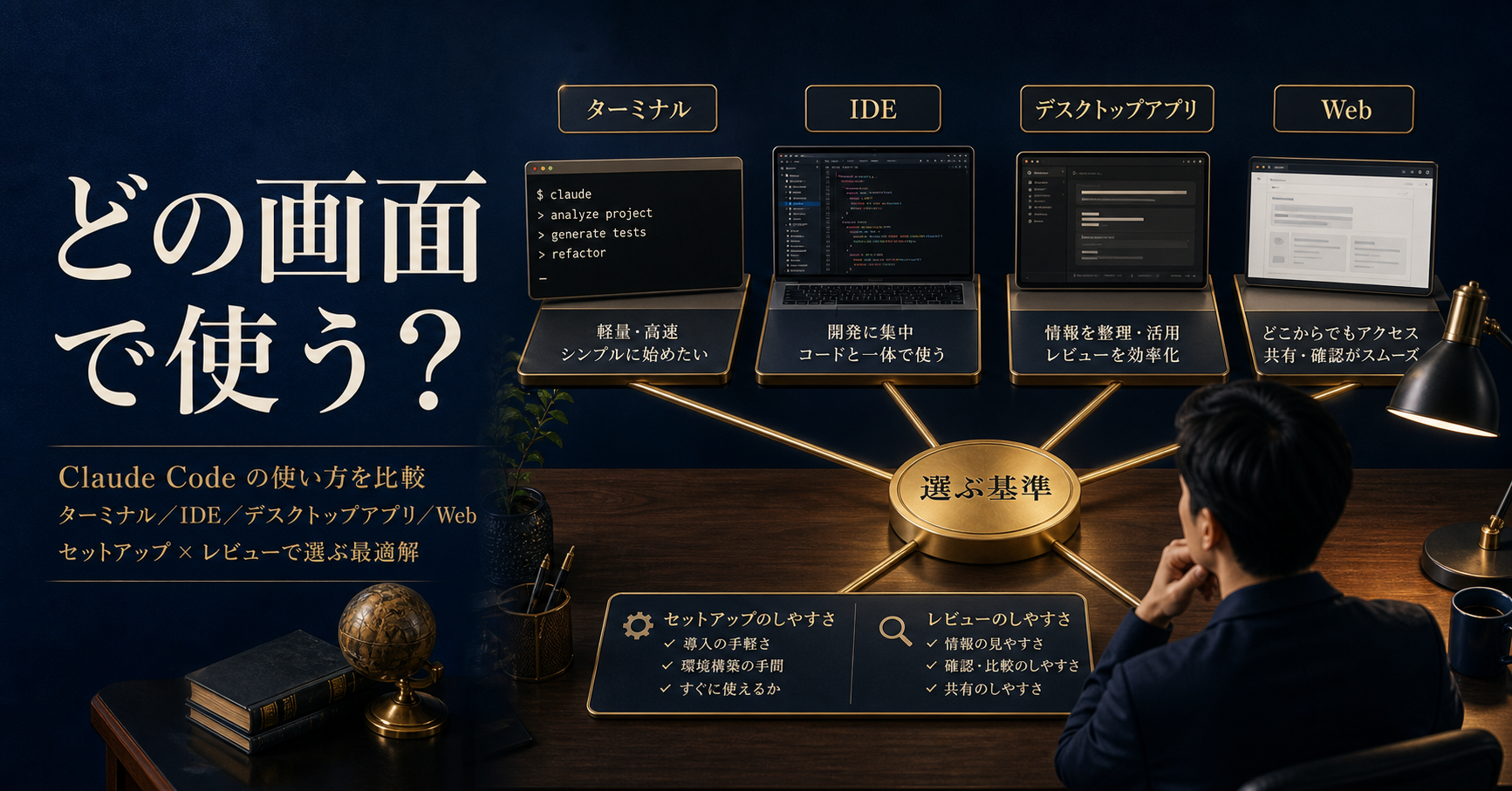
結論:作業よりも「環境」と「レビュー」で選ぶ
先に答えると、Claude Codeのターミナル、IDE、デスクトップアプリ、Webは、優劣でなく作業環境と確認方法で選びます。端末やツールチェーンを自分で管理したいならターミナル、編集画面で差分を見たいならIDE、複数セッションを視覚的に管理したいならデスクトップ、ローカルセットアップを抑えてWebから始めたいならWebが候補です。
読者の具体的な困りごとは、画面を先に選んだ結果、リポジトリの場所、認証、権限、テスト、レビュー担当がばらばらになることです。読了後は、4つの利用面をセットアップ、実行環境、レビュー、共有の4軸で比較できます。次の行動は、対象プロジェクトと使うツールチェーンを一つ書き、代表作業を一つ選ぶことです。
公式ドキュメントで確認できる4つの利用面
ターミナルは、プロジェクトのディレクトリでClaude Codeを起動し、コードを読み、編集し、コマンドを実行する基本形です。シェル、PATH、Git、テスト、権限を細かく管理できます。CLIに慣れた開発者や既存スクリプトへ組み込みたいチームに向きますが、承認と差分確認の手順を決めてから使います。
IDEは、エディタの中でファイル、差分、会話を近くに置ける利用面です。公式概要ではVS CodeやJetBrainsなどの拡張が案内されています。編集箇所を見ながら進めやすい一方、拡張のバージョン、アカウント、ワークスペース、権限がチームごとに違わないようにします。
デスクトップアプリは、ターミナルやIDEの外でClaude Codeを動かし、複数セッションを並べたり、差分を視覚的に確認したりする入口です。端末の開発環境を直接触らない利用者にも説明しやすいですが、ローカルファイル、ログイン、更新方式、成果物の保存場所を確認します。
Webは、ブラウザでタスクを開始し、手元にリポジトリがない場合や長時間タスクを後から確認する場合に候補になります。ローカルの導入は減りますが、アクセスするリポジトリ、実行環境、ネットワーク、権限、成果物のレビューが不要になるわけではありません。
同じClaude Codeでも、利用面が変わると「どこで実行されたか」「誰がアクセスできるか」「どこに結果が保存されたか」が変わります。選択表には画面の好みだけでなく、リポジトリの所在、credentialの管理者、ネットワーク境界、レビューの証跡を記入します。これが後からの再現と引き継ぎに役立ちます。
4軸で利用面を比較する
第一軸はセットアップです。ターミナルとIDEはOS、Git、ランタイム、拡張などの準備が必要になりやすく、デスクトップとWebは画面側の導入を減らせます。ただし、環境準備の少なさは安全確認の少なさではありません。ログインとプロジェクトアクセスを別に確認します。
第二軸は実行環境です。ローカルのファイルとコマンドを扱うのか、クラウド側の環境で実行するのかを切り分けます。秘密情報、ネットワーク接続、外部サービス、生成物の保存場所が変わる場合は、同じプロンプトでもリスクが変わります。
第三軸はレビューです。IDEとデスクトップは差分やセッションを見せやすい一方、表示が見やすいから承認を省略できるわけではありません。ターミナルでもdiffとtestを確認し、Webでも実行内容、変更、失敗、成果物を確認します。
第四軸はチーム共有です。全員が同じ画面を使わなくても、対象リポジトリ、権限、ブランチ、レビュー者、ログ、停止条件をそろえられます。利用面、版、アカウント種別、接続先、更新方式を台帳に書けば、問い合わせ時に再現しやすくなります。
最初の利用面を決める7手順
- 対象プロジェクト、言語、テスト、Git運用を一文で書きます。
- ローカルで必要なツールチェーンと、Webへ出してよい情報を分けます。
- ターミナル、IDE、デスクトップ、Webを4軸で候補比較します。
- 読み取り専用または説明タスクで認証とアクセス範囲を試します。
- 小さな修正を一つだけ実行し、diff、test、ログを確認します。
- 拒否すべき操作、承認者、保存場所、戻し方を決めます。
- 利用面、版、OS、アカウント、結果を台帳へ残し、段階展開します。
最初のタスクは、本番デプロイや大規模リファクタリングではなく、構成の説明、テスト追加、限定ファイルの小変更などにします。失敗しても戻せるブランチと、確認できるテストを用意します。Webを選んだ場合も、成果物を誰が取得し、レビューし、正本へ反映するかを決めてください。
チーム運用で共通化する項目
利用面が違っても、依頼の目的、対象範囲、禁止事項、承認、diff、test、記録、停止条件は共通化します。managed settingsやプロジェクト設定を使う場合も、設定がどの範囲へ適用されるかを確認します。個人の便利な設定を全社標準へそのまま昇格させないことが重要です。
端末や画面を変えると、ログイン状態、環境変数、credential、MCP、シェル、ファイルパスが変わることがあります。接続できたという一つの結果だけで移行を完了せず、読み取り、編集、拒否、テスト、成果物確認の代表フローを同じ順番で試します。
利用面を変更する時は、旧環境をすぐ削除せず、短い並行期間を設けます。代表作業の成功条件、失敗時の戻し方、問い合わせ先を共有し、誰がどの画面で作業したかをログへ残します。画面の移行を製品導入の完了とせず、レビュー可能な成果物が同じ正本へ戻ることを完了条件にします。
チェックリストとよくある質問
対象projectを固定したか/localとWebのデータ経路を分けたか/OSとtoolchainを記録したか/認証と権限を確認したか/小さな変更でdiffとtestを見たか/MCPや外部接続を確認したか/レビュー者と保存場所を決めたか/拒否操作と停止条件があるか/利用面と版を台帳へ残したか、を確認します。
ターミナルが一番本格的ですか?
操作の自由度は高いですが、自由度がそのまま安全性ではありません。権限、対象範囲、diff、testを運用へ組み込みます。
Webならインストール記事は不要ですか?
ローカル導入の一部は不要でも、リポジトリ、認証、実行環境、成果物レビューの設計は必要です。
チームで利用面を統一すべきですか?
画面を統一するより、権限、レビュー、記録、停止条件を共通化し、利用面ごとの差を説明できる状態にします。
公式情報と次の行動
利用面の概要、端末、IDE、デスクトップ、Webの説明はClaude Code公式Overview、システム要件、OS別導入、更新方法はClaude Code公式Advanced setupで確認できます。提供条件や必要なアカウントは公開直前に公式ドキュメントで再確認してください。
基本導入はClaude Codeのインストール、安全な開始手順はClaude Codeの使い方、権限設計はClaude Codeの権限設定を参照してください。Miraigentの無料診断では、利用面、権限、レビュー、停止条件を業務に合わせて整理します。