
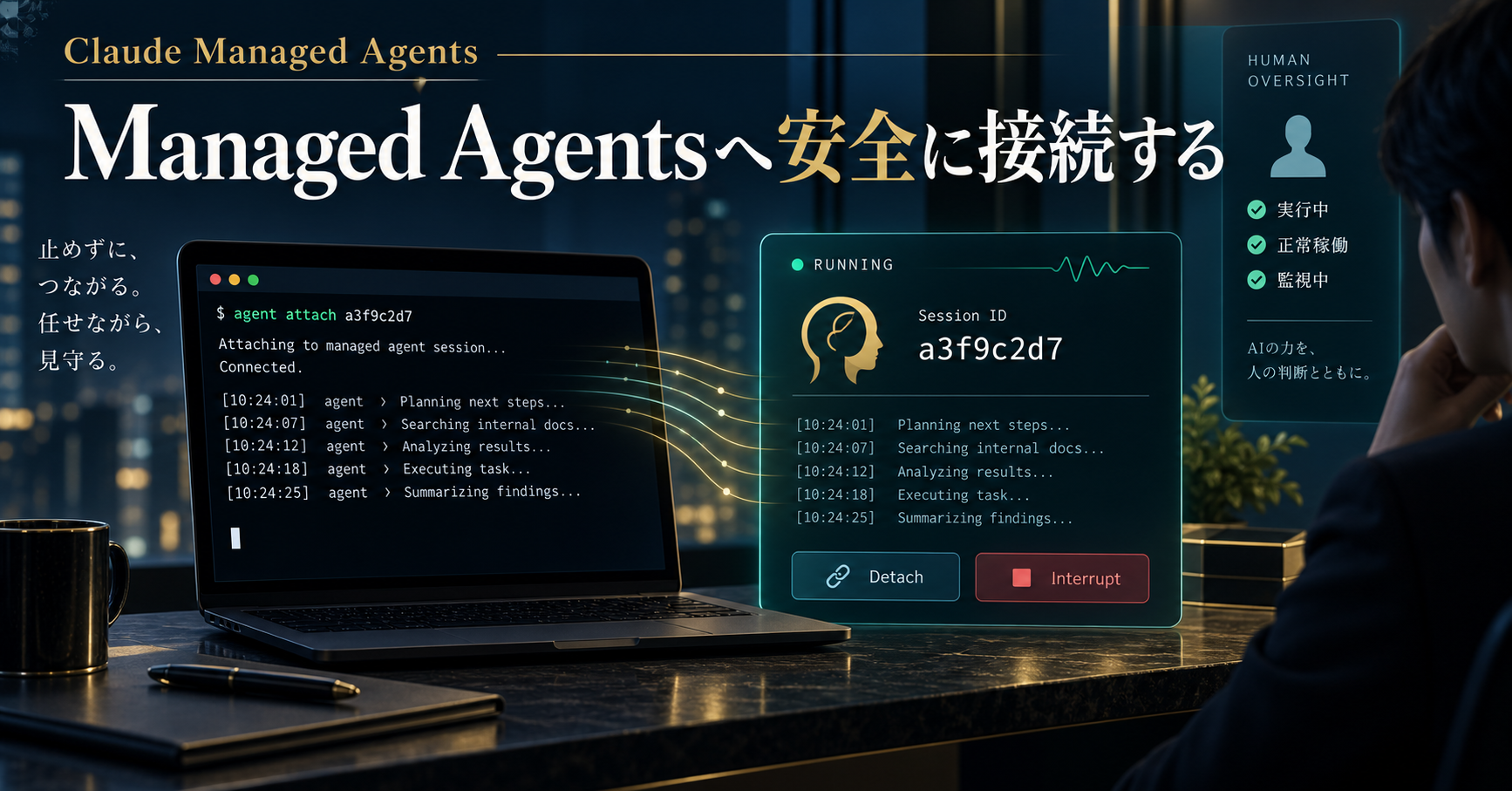
結論:session IDを照合してconnectし、detachとinterruptを混同しない
既存のClaude Managed Agents sessionへターミナルから接続するには、ant beta:sessions connect SESSION_IDを使います。接続後はtranscriptをliveで追跡し、必要ならuser.messageを送り、実行中のagentをinterruptし、承認待ちのtool callをallowまたはdenyできます。Ctrl+Cのdetachはsession自体を停止せず、別の担当者が再接続できます。
最初にsession ID、workspace、agent、environment、担当者を照合してください。似た名前のsessionへ接続すると、別の作業へメッセージを送り、意図しない承認をする事故につながります。公式仕様ではconnectは既存sessionのtranscriptを読み込み、再接続時にはfull historyを読みます。接続操作を監督行為として台帳化するのが安全な始め方です。
根拠はClaude Platform公式connect手順と公式release notesです。sessionの生成やevent lifecycleはManaged Agents公式session文書で確認できます。
追跡・介入・停止・detachを比較する
| 操作 | 目的 | 影響 |
|---|---|---|
| transcriptを見る | 作業とtool callの状態確認 | sessionは継続 |
| user.messageを送る | 追加条件や方針を伝える | 新しい指示として履歴に残る |
| interrupt | 実行中のagentを止めて方向転換 | 進行中の作業へ影響 |
| allow / deny | 承認待ちtool callを判断 | toolの実行または拒否 |
| Ctrl+C detach | 監督者だけ画面から離れる | sessionは動き続ける |
Enterはuser.message、Escは実行中のagentへのuser.interrupt、Ctrl+Cはdetachです。tool callが承認待ちになると、入力欄はAllow tool call?へ変わります。Yes、No、理由付きのNoを選ぶ操作は、単なる画面上のボタンではなくuser.tool_confirmation eventとして扱われます。誰が何を承認したかを後から説明できるよう、担当者と理由を残してください。
session IDと履歴を正しく照合する
sessionはagentとenvironmentを参照するagent instanceです。作成レスポンスやant beta:sessions listからIDを取得したら、作成時刻、目的、agent version、環境、状態を台帳の行と突き合わせます。primary threadが同じでも、複数sessionでは作業対象が異なることがあります。IDを手入力する場合は前後の文字を省略せず、workspaceも確認します。
接続後のstatus barはrunning、idle、waiting for approvalを示します。multiagent sessionではterminal viewはprimary threadを追跡します。個々のagentの作業まで必要な時は、terminalで見えている範囲を全体像だと仮定せず、公式のsession eventやbrowser viewerを使う判断へ切り替えます。接続した事実、見えたthread、見えなかったthreadを監査欄へ残すと、確認漏れの説明がしやすくなります。
導入手順:一件のsessionで接続を検証する8ステップ
- 公式CLI quickstartでantのインストールと認証状態を確認し、CLIのversionを記録します。
- Consoleまたは作成レスポンスからsession IDを取得し、workspace、agent、environment、目的を照合します。
- 対象sessionがrunning、idle、waiting for approvalのどれかを記録し、担当者の接続時間帯を決めます。
ant beta:sessions connect SESSION_IDをinteractive terminalで実行し、冒頭の履歴が台帳と一致するか確認します。- まずtool callとduration、outcomeを観察し、作業対象のfileや外部サービスが予定と一致するか見ます。
- 非破壊の追加条件を一度だけEnterで送り、messageが履歴へ入り、agentがその指示をどう扱ったか確認します。
- 承認待ちのtool callでは対象、入力、影響を確認し、allow、deny、理由付きdenyを記録します。異常時だけEscでinterruptします。
- 終了時はCtrl+Cでdetachし、sessionが継続していること、次の担当者が再接続できること、引き継ぎ記録があることを確認します。
運用中に画面を離れるだけならdetachです。作業の方向を変える時はmessage、即時に止める時はinterrupt、危険なtoolを止める時はdenyというように、目的で操作を選びます。何となくEscを押すと、必要な作業を中断する一方でsessionの状態が不明になります。操作前後のstatusを記録する簡単なrunbookを用意してください。
scriptやCIで接続する場合、connectのinteractive UIを無理に使いません。公式文書はant beta:sessions:events streamでstreamし、ant beta:sessions:events sendでeventを送る方式を案内しています。自動送信には送信先、頻度、停止条件、secretの保管、再送時の重複を定義します。人間の監督が必要なtool callを無人scriptからallowする設計は、別途強い承認ゲートがない限り採用しません。
既存のClaude Codeのbackground session attachはローカルClaude Codeの再接続、Remote Controlの安全運用は別のsurfaceを扱います。Managed Agentsではsession budgetも併せて確認し、接続した人が費用と停止条件を見失わないようにします。
チェックリスト:接続前後に残す記録
□CLI versionと認証を確認した □session IDをworkspaceと照合した □agentとenvironmentを記録した □目的と担当者を確定した □statusを接続前後で保存した □transcriptの見える範囲を理解した □message・interrupt・allow・deny・detachを区別した □承認理由を残した □Ctrl+C後もsessionが継続することを確認した □引き継ぎと再接続手順を残した。
よくある質問
connectでsessionは止まりますか?
止まりません。Ctrl+Cは画面からdetachする操作で、sessionは動き続けます。停止や方向転換はinterruptなど別の操作で行います。
session IDはどこから取得しますか?
作成レスポンス、ant beta:sessions list、Consoleから取得できます。IDだけでなくworkspaceと目的も照合してください。
scriptからconnectできますか?
connectはinteractive terminal向けです。自動化は公式のevents streamとevents sendを使い、承認操作は別の責任者ゲートに分けます。
公式情報と無料診断
command、キー操作、detach、interactiveの制限は公式connect文書、session lifecycleは公式session文書、追加機能の公開日は公式release notesを公開直前にreadbackしました。Miraigentの無料診断では、session台帳、当番、承認、停止、引き継ぎを業務フローへ整理します。