
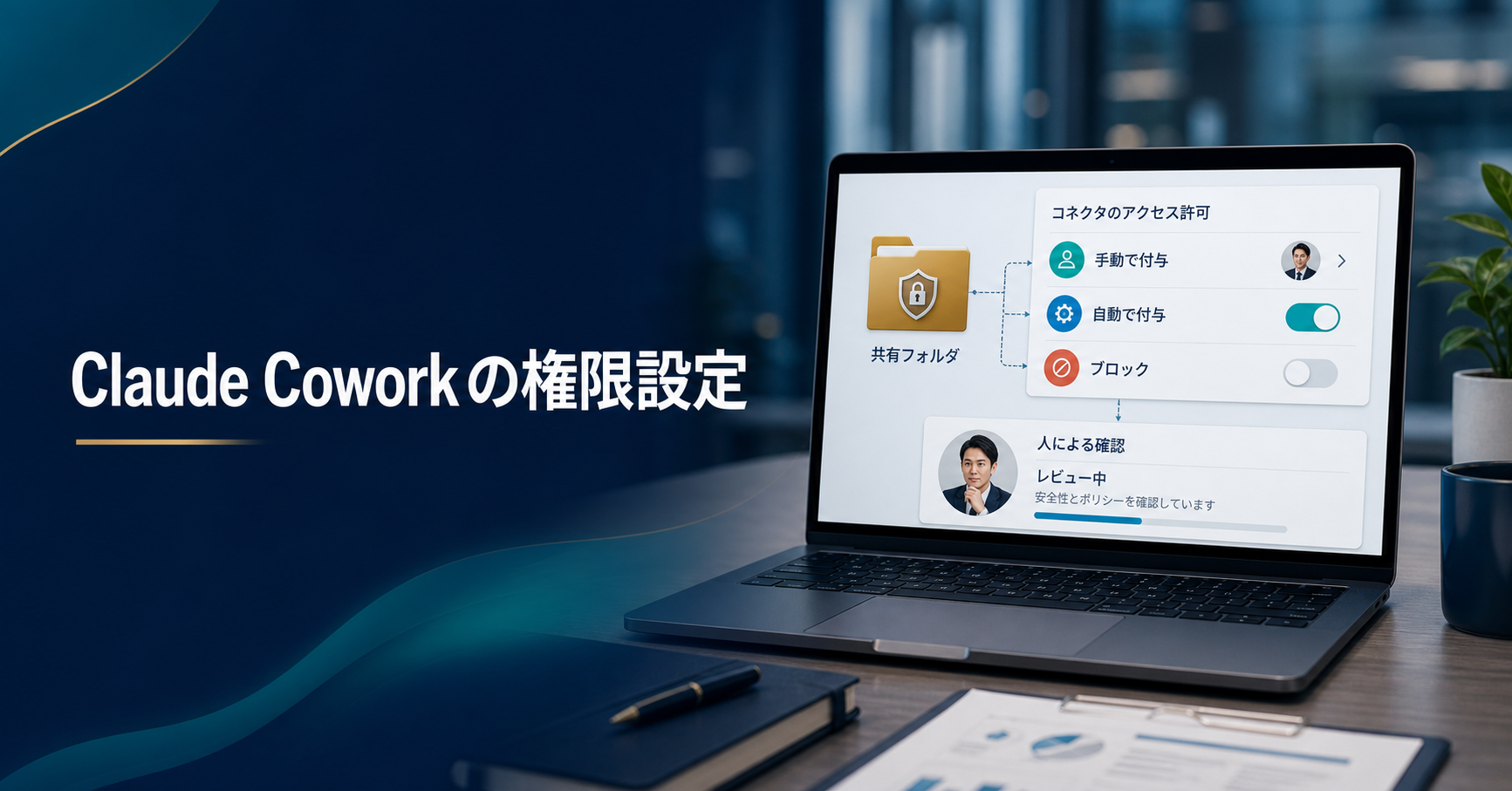
結論:権限は「モード」だけでなく四層で決める
先に答えると、Claude Coworkの権限は、承認モード、アクセスできるファイルやフォルダ、利用できるコネクタ、許可する操作の四層で設計します。Manual、Auto、Skipの選択だけで安全性は決まりません。初回はManual、試験用フォルダ一つ、必要な接続先だけ、外部送信と削除は禁止から始めます。業務ごとに読み取り、作成、上書き、削除、送信を分け、人間が確認する地点を決めます。
公式ヘルプではCoworkがAnthropic側の隔離環境でリモート実行され、ローカルファイルやブラウザが必要な場合は対象コンピューターのClaude Desktopを経由すると説明されています。つまりClaudeアカウント上の設定だけでなく、端末、フォルダ、接続先の許可も影響します。「Coworkを許可した」では範囲が曖昧です。どの利用者が、どの業務で、どのデータへ、どの操作をできるかまで記録します。
Manual、Auto、Skipを比較する
Manualはコネクタなどの操作前に許可を求めるため、初回試験、機密性のある資料、外部操作に向きます。Autoは読み取り中心のツールを進めやすくし、書き込みや削除についてClaudeが安全性を判定します。危険と判断すると代替手段を探すか利用者へ確認し、ブロックが続く場合は個別承認へ戻ります。Skipは承認を省き、安全判定も挟まないため、信頼できる資料と操作だけの隔離された試験以外では慎重に扱います。
Autoにも制限があります。公式ガイドは追加フォルダへのアクセス、アクセス済みフォルダでの削除、スケジュール作成など一部の敏感な操作を自動承認しない例として挙げています。また安全確認の分、他モードより利用上限を消費する場合があります。会社の標準をAutoへ変える時は、速度だけでなく、誤り、ブロック、確認回数、使用量をManual時と比較します。
ファイルとフォルダの境界を作る
最初に専用の試験フォルダを作り、公開情報か匿名化した複製データだけを置きます。親フォルダや共有ドライブ全体を指定せず、一つの業務に必要なファイルだけを集めます。入力、作業中、確認済み、出力を別フォルダにすると、Claudeが作ったファイルと原本を見分けやすくなります。書き込み先は出力フォルダへ限定し、原本を読み取り専用にするのが基本です。
認証情報、APIキー、個人情報、人事情報、契約交渉、顧客名簿は初期試験から除外します。ファイル名だけでなく本文やメタデータにも機密情報がないか確認します。ローカルアクセスを解除した後も、リモートセッションやClaudeアカウント側に保存された成果物の扱いを確認します。保存期間、削除手順、閲覧できる利用者を会社の情報管理ルールへ合わせます。
コネクタと外部接続の権限
コネクタを追加する時は、接続するサービス名、認証するアカウント、読み取り範囲、書き込み範囲、外部送信、削除、ログ、解除方法を一件ずつ確認します。「Google Workspaceを接続」のような大きな単位ではなく、必要なメールボックス、フォルダ、カレンダー、プロジェクトへ絞ります。MCPやWebサイトも同様に、信頼性と必要性を確認してから追加します。
外部から取得した文書やWebページには、Claudeへ意図しない操作を促す指示が含まれる可能性があります。公式の安全ガイドもプロンプトインジェクションへの注意を示しています。外部情報は読み取り専用から始め、取得内容を根拠として提示させ、ファイル変更や送信を同じ自動工程へつなげません。情報取得と実行の間に人間承認を置くと影響を限定できます。
最小権限を作る8ステップ
- 対象業務と責任者を一つに固定します。
- 扱える情報と入力禁止情報を分類します。
- 複製データだけの試験フォルダを作ります。
- 必要なコネクタと対象範囲を一件ずつ選びます。
- Manualモードで読み取りだけを試します。
- 新規作成、上書き、削除、外部送信を別々に検証します。
- 成果物、承認、ブロック、修正、利用量を記録します。
- 試験後にアクセスを解除し、残存データと復旧手順を確認します。
権限を広げる時は、一度に一つだけ変更します。フォルダとAutoモードと外部送信を同時に追加すると、問題が起きた時に原因を特定できません。代表ケースと失敗ケースを同じ条件で再実行し、以前より影響範囲が広がっていないかを確認します。例外権限には期限、理由、承認者、戻す日を設定します。
承認と記録のチェックリスト
チェックリストは、利用者と責任者が決まっている/対象業務が一つ/入力禁止情報がある/原本と出力先を分けた/対象フォルダを限定した/コネクタの認証主体が分かる/読み取りと書き込みを分けた/削除と外部送信に人間承認がある/モード変更を記録する/停止と解除を試した、の十項目です。全項目を業務担当者と管理者が説明できるまで本番へ広げません。
記録には日時、依頼者、目的、対象データ、利用したコネクタ、承認モード、許可した操作、成果物、修正、承認者、問題の有無を残します。ただし会話全文を無期限に保存することが正解とは限りません。個人情報と機密性を踏まえ、必要な判断証跡へ絞り、保存期間と閲覧権限を定めます。監査目的とデータ最小化を両立させます。
事故を防ぐ停止条件
停止条件は、許可外フォルダへのアクセス、原本の変更、根拠不明の内容、外部送信の誤り、認証主体の不一致、承認ログの欠落、利用量の急増です。発生時はセッションを止め、コネクタとフォルダ権限を解除し、変更されたファイルを隔離します。何が起きたか分からない状態で同じ依頼を再実行せず、入力、計画、承認、出力を順に確認します。
復旧手順には連絡先、バックアップ、差分確認、外部送信先への連絡判断、再開承認を含めます。権限設定の目的は事故をゼロと断定することではなく、発生確率と影響範囲を小さくし、検出と復旧を早くすることです。製品機能が更新された時は同じ代表ケースで再評価し、以前の安全確認を自動的に流用しません。
権限変更を定期レビューする
月次レビューでは、追加したフォルダとコネクタ、モード変更、例外権限、事故やブロック、利用者の入退社を確認します。使われていない接続は解除し、期限切れの例外を戻します。新機能が追加された時は既存の包括許可へ含めず、読み取り中心の代表ケースで再試験します。権限棚卸しの担当者と次回日付を記録して、設定が広がり続ける状態を防ぎます。
公式情報、関連ガイド、無料診断
権限モードと提供条件はClaude Cowork公式スタートガイド、リスクと安全対策はClaude Coworkを安全に使う公式ヘルプ、製品の全体像は公式製品ページで公開直前に確認してください。関連するClaudeへ入力してはいけない情報、Cowork企業利用チェック、社内利用ガイドラインも参照できます。
Miraigentの無料診断では、対象業務、情報区分、フォルダ、コネクタ、承認、記録、停止条件を一枚に整理します。権限を広く与えてから禁止事項を足すのではなく、最小の実証範囲から運用設計を始めたい企業向けです。